盯着屏幕中间那一小块画面砍怪,不仅眼睛累,连走位都容易失误 —— 这大概是不少用 Win10 系统玩热血传奇的玩家都遇到过的困扰。想要让复古的像素战场铺满整个屏幕,其实不需要复杂的操作,找准关键设置就能轻松实现 w10 热血传奇全屏效果。
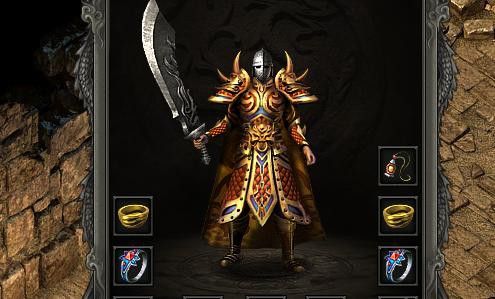
进入游戏后,先别急着往比奇城外冲,右下角的齿轮状设置图标藏着最基础的全屏开关。点击进入显示设置界面,通常能直接找到 “全屏模式” 的选项,勾选后点击应用,很多时候画面会立刻舒展填满屏幕。如果设置里没有明确选项,试试键盘上的 Alt+Enter 组合键,这组快捷键就像游戏里的 “传送卷轴”,能瞬间在窗口和全屏模式间切换,不过部分私服版本可能需要重启游戏才能生效。
系统兼容性往往是 Win10 玩老游戏的 “隐形门槛”,这一点在 w10 热血传奇全屏设置里也不例外。右键点击游戏快捷方式,打开属性面板切换到兼容性标签,勾选 “禁用显示缩放(高 DPI 设置)”,再选择以 Windows 7 兼容模式运行,不少因为系统版本差异导致的全屏失败问题就能迎刃而解。要是还不行,记得把 “以管理员身份运行” 也打上勾,给游戏足够的运行权限。

显卡驱动就像游戏的 “动力核心”,过时的驱动会让全屏显示变得卡顿甚至变形。在桌面空白处右键打开显卡控制面板,先查看驱动版本,要是发现不是最新的,就去 NVIDIA 或 AMD 官网下载对应型号的驱动安装。安装完成后,在 3D 设置里找到热血传奇程序,把输出比例设为 “保持纵横比”,这样既能实现全屏,又不会让人物和技能特效被拉伸得走样。
现代宽屏显示器常常会给老游戏留下上下或左右的黑边,想要彻底消除这些 “空白地带” 需要多一步调整。在游戏设置里把分辨率改成显示器的原生尺寸,比如 1920x1080,然后回到 Win10 的显示设置,把缩放比例调回 100%。如果是 4:3 比例的怀旧版客户端,还可以在显卡设置里开启 “缩放以全屏显示”,让像素画面完美适配宽屏,却又不失原版的复古质感。
遇到全屏后闪屏或画面冻结的情况不用慌,大概率是设置冲突在作祟。先降低游戏分辨率试试,从 1024x768 这类基础尺寸逐步往上调,找到设备能稳定运行的平衡点。要是切换分辨率没用,就关闭游戏里的高帧率选项,再在显卡控制面板把 “电源管理模式” 设为 “最高性能优先”,让显卡专注为游戏输出动力,减少画面波动。
笔记本玩家在切换外接显示器时,常常会遇到全屏适配问题。可以提前创建一个 “全屏模板”,把常用的分辨率、比例和显卡设置保存下来,插上新显示器后直接调用。另外,记得在游戏登录器的设置里勾选 “记住全屏状态”,这样下次启动时就不用重复调整,一进游戏就能看到铺满屏幕的沙巴克城墙和熟悉的怪物身影。
不同版本的热血传奇在全屏设置上可能略有差异,官服通常支持直接在游戏内切换,私服则可能需要结合系统设置。但无论哪种版本,核心逻辑都是让游戏设置、系统兼容和显卡驱动形成默契配合。按照这些方法操作,既能实现 w10 热血传奇全屏显示,又能让复古画面在现代设备上呈现出更舒适的效果,让每一次挥刀和施法都更有沉浸感。