# Dell电脑热血传奇不全屏设置指南 轻松适配游戏窗口
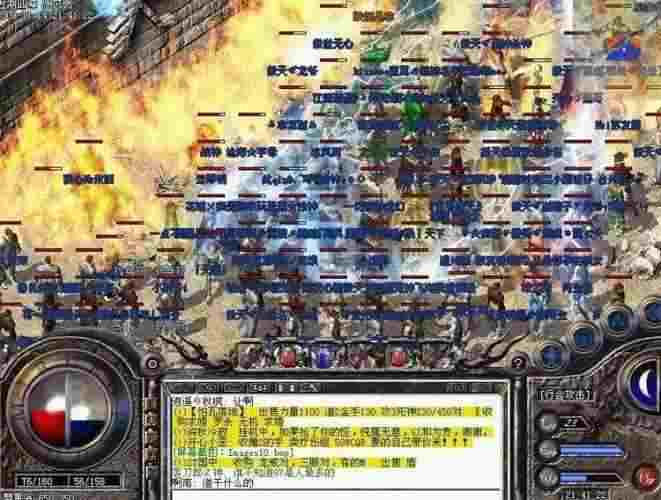
玩热血传奇时,不少Dell电脑用户会遇到全屏占满整个屏幕的情况,组队打怪时想切出去看攻略、回复消息,要么切半天切不出去,要么切回来游戏画面错位,别提多闹心了。其实Dell电脑玩热血传奇怎么设置不全屏,核心就是让游戏画面从全屏模式切换到窗口模式,不用复杂操作,先从游戏本身的设置里找找线索。很多玩家习惯上来就找外部工具,却忽略了热血传奇自带的显示调节功能,反而走了弯路。
进入热血传奇客户端后,不管是登录器还是游戏内,一般都藏着显示设置的入口,只是很多玩家没仔细留意。在登录界面通常会有“系统设置”或“画面设置”的按钮,点击进入后就能看到分辨率和显示模式的选项。热血传奇本身的画面比例是经典的4:3,而Dell电脑的屏幕大多是16:9或16:10,直接全屏就会出现黑边或画面拉伸的情况,这时候只要把显示模式从“全屏”改成“窗口”,再搭配合适的分辨率就行。比如Dell灵越系列的14英寸笔记本,选择1024*768分辨率的窗口模式,既能保证画面清晰,又不会出现比例失调的问题。
如果游戏内设置没找到窗口模式选项,也不用着急,Dell电脑的显卡控制面板能帮上大忙。Dell电脑大多配备NVIDIA或AMD显卡,两种显卡的设置路径略有不同,但操作逻辑相近。对于NVIDIA显卡用户,在桌面空白处点击右键,就能找到“NVIDIA控制面板”,进入后在“3D设置”里选择“程序设置”,添加热血传奇的主程序mir1.exe或mir2.exe,然后在下方找到“窗口化模式”并启用,同时调整分辨率适配屏幕。AMD显卡用户则可以通过“AMD Radeon设置”,在“游戏”选项中添加热血传奇,开启窗口化并调节显示参数,这样设置后再启动游戏,就能实现不全屏显示了。
还有一种更直接的方法,就是修改热血传奇安装目录下的配置文件。找到游戏安装文件夹,里面有个名为user.ini的文件,用记事本打开后,会看到“windowmode=0”的参数,这里的0代表全屏模式,只要把它改成1,保存文件后再启动游戏,就能直接以窗口模式运行,也就是不全屏的状态。这种方法适合那些游戏版本较老、没有内置窗口化选项的情况,尤其适合玩经典怀旧服的玩家。需要注意的是,修改文件前最好备份一份原文件,避免误改其他参数导致游戏无法正常运行。
有些Dell电脑用户可能会遇到设置后依然全屏的情况,这时候可以检查一下系统显示设置是否兼容。进入Dell电脑的“设置-系统-显示”,找到“缩放与布局”选项,把缩放比例调整为100%,同时确保屏幕分辨率设置为推荐值。另外,部分Windows系统会默认开启“全屏优化”功能,可能会影响游戏窗口化效果,右键点击热血传奇快捷方式,选择“属性-兼容性”,勾选“禁用全屏优化”,应用后再启动游戏,就能解决不全屏设置失效的问题。
对于使用Dell游戏本的玩家来说,还可以通过显卡驱动更新来优化显示效果。很多时候不全屏设置出现问题,是因为显卡驱动版本过旧,不兼容游戏的显示模式。登录Dell官网,根据自己电脑的型号和显卡类型,下载最新的显卡驱动程序并安装,重启电脑后再进行不全屏设置,往往能解决画面卡顿、窗口错位等附加问题。同时,在设置过程中可以关闭后台运行的其他程序,避免系统资源占用过高影响游戏显示。
如果以上方法都尝试过还是没能解决,也可以借助第三方窗口化工具,比如D3DWindower。下载中文版的工具后,解压并打开,点击添加按钮找到热血传奇安装目录下的mir1.dat文件,右键选择设置,在窗口化标签中勾选相关兼容选项,调整好窗口宽度和高度,应用后启动游戏就能实现不全屏显示。不过使用第三方工具时要注意来源安全,避免下载到携带恶意软件的版本,同时部分私服可能会限制第三方工具的使用,建议先在官服测试是否可行。
设置好不全屏后,还可以根据自己的使用习惯微调窗口大小和位置。比如在游戏运行时,拖动窗口边缘可以调整尺寸,确保既能看清游戏画面,又能方便地切换到桌面或其他程序。对于Dell触摸屏用户,还可以在系统设置中开启“触摸缩放”功能,通过手势快速调整游戏窗口大小,让操作更加便捷。需要注意的是,调整分辨率时不要选择过高或过低的数值,过高可能导致画面模糊,过低则会出现明显的锯齿感,影响游戏体验。
很多玩家在设置不全屏时会陷入一个误区,认为必须通过复杂的操作才能实现,其实Dell电脑玩热血传奇怎么设置不全屏,最核心的就是找到适合自己电脑配置的设置路径。无论是游戏内自带的显示设置,还是显卡控制面板的调节,或是简单的配置文件修改,只要按照自己电脑的实际情况选择合适的方法,都能轻松实现不全屏显示。在传奇的世界里,流畅的操作体验能让每一次打怪升级都更加尽兴,而合适的显示模式正是提升体验的基础,不用被全屏困扰,找到适合自己的设置方式,就能在玛法大陆畅快闯荡。